Fire TV Stick HD Review 2026: Análisis Completo y Opinión
- Por LeosDev
- Publicado: 13 Oct, 2025
- Actualizado: 02 Nov, 2026
- ⏱️ 13 min de lectura
El Amazon Fire TV Stick HD es la solución perfecta para transformar cualquier televisor en un Smart TV. Con capacidad de streaming en HD, integración con Alexa y acceso a miles de aplicaciones, este dispositivo se ha convertido en uno de los favoritos para los amantes del entretenimiento en casa.
🔄 Actualización de septiembre de 2026: este modelo ya no está a la venta
Este análisis se publicó con el Fire TV Stick HD de la generación anterior. Esa unidad —la que acumulaba 4,6 estrellas sobre 64.469 valoraciones— aparece hoy como “No disponible” en Amazon.es. Amazon la ha sustituido por una nueva generación del Fire TV Stick HD, más cara, y el cambio no le ha sentado bien: baja a 4,3 estrellas y arrastra un 12% de valoraciones de una estrella, el porcentaje más alto de toda la familia.
Modelo Precio relativo Nota Resolución Fire TV Stick HD (última generación) El más barato 4,3★ (3.483) 1080p Fire TV Stick 4K Select Muy poco más que el HD 4,1★ (11.860) 4K Fire TV Stick 4K Plus Algo más 4,6★ (39.402) 4K + Wi-Fi 6 Fire TV Stick 4K Max El más caro 4,6★ (25.545) 4K + Wi-Fi 6E Mira la columna de precio con calma: el HD y el 4K Select cuestan casi lo mismo. Muy poco separa hoy la gama HD de la 4K. El argumento que sostenía este artículo —“si tu tele es Full HD, ahórrate el dinero del 4K”— tenía sentido cuando el 4K costaba bastante más; con la diferencia actual ya no lo tiene.
Y si vas a gastar en esta familia, el mejor valorado con diferencia es el 4K Plus: cuesta algo más que el HD nuevo, a cambio de tres décimas más de nota y 4K real.
Todo lo que leas debajo sobre la interfaz, Alexa y los trucos de velocidad sigue aplicando a los Fire TV Stick actuales.
¿Merece la pena el Fire TV Stick HD en 2026?
Solo si tu televisor es Full HD y no piensas cambiarlo pronto. La generación anterior ya no se vende y la nueva cuesta casi lo mismo que el Fire TV Stick 4K Select, que da 4K. Si puedes estirarte un poco más, el 4K Plus añade Dolby Vision y la mejor nota: 4,6 estrellas sobre casi 40.000 valoraciones.
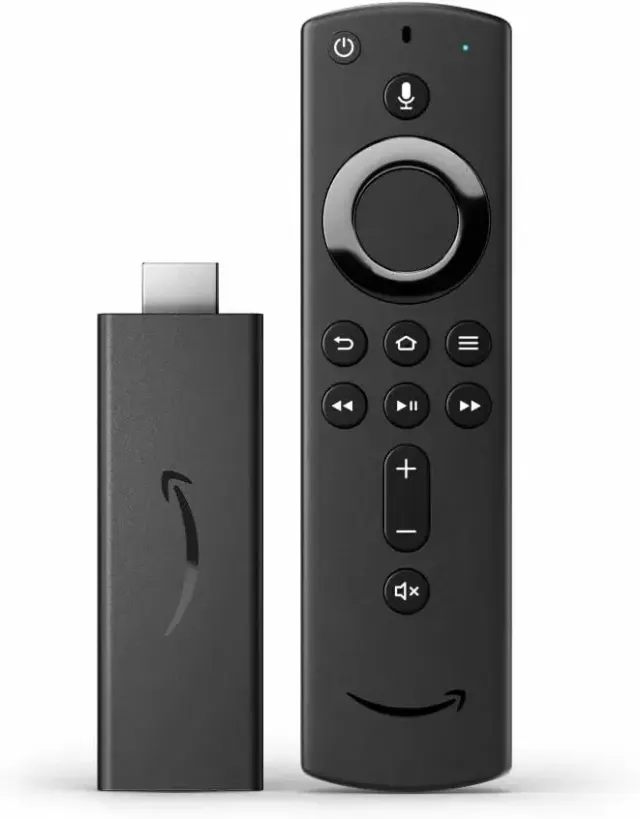
Amazon Fire TV Stick HD
- ✓Streaming en Alta Definición (HD)
- ✓Control por voz con Alexa integrado
- ✓Acceso a Netflix, Prime Video, Disney+, YouTube y más
- ✓Instalación fácil - solo conecta al HDMI
- ✓Diseño compacto y portátil
- ✓Actualizaciones automáticas constantes
Precio y disponibilidad en Amazon.es: pueden cambiar en cualquier momento.
En esta review, exploramos sus principales ventajas y desventajas, así como para quién está especialmente recomendado.
🚀 Ventajas del Amazon Fire TV Stick HD
-
Fácil de Configurar y Usar 🛠️
El Fire TV Stick HD se conecta directamente al puerto HDMI de tu televisor. Solo necesitas una red Wi-Fi estable, iniciar sesión en tu cuenta de Amazon, ¡y listo! Su interfaz es intuitiva, lo que facilita la navegación incluso para quienes no están familiarizados con la tecnología. -
Streaming en Alta Definición (HD) 🎥
Disfruta de una calidad de imagen nítida y colores vibrantes en resolución HD. Ideal para ver tus series, películas y deportes favoritos con una excelente experiencia visual. -
Control por Voz con Alexa 🎙️
Incluye un control remoto con Alexa integrado. Puedes buscar contenido, controlar la reproducción e incluso gestionar otros dispositivos inteligentes de tu hogar con simples comandos de voz, como:
"Alexa, reproduce Stranger Things"o"Alexa, baja el volumen". -
Acceso a Miles de Aplicaciones y Servicios 📲 Compatible con plataformas populares como Netflix, Disney+, HBO Max, YouTube, Spotify, entre otros. Además, puedes instalar aplicaciones adicionales desde la tienda de Amazon para personalizar tu experiencia.
-
Portátil y Compacto 🌍 Su diseño compacto lo hace perfecto para llevarlo contigo a cualquier parte. Solo necesitas un televisor con HDMI y una conexión a Internet para disfrutar de tu contenido donde quieras.
-
Actualizaciones Constantes 🔄
Amazon ofrece actualizaciones regulares para mejorar el rendimiento, la seguridad y agregar nuevas funciones, manteniendo el dispositivo siempre optimizado.
⚠️ Desventajas del Amazon Fire TV Stick HD
-
Requiere Conexión a Internet Estable 🌐
Para disfrutar de contenido en alta calidad sin interrupciones, necesitas una conexión Wi-Fi estable. Las conexiones lentas pueden causar buffering o baja resolución. -
Publicidad en la Interfaz Principal 📢
Algunos usuarios han señalado que la pantalla de inicio muestra recomendaciones y anuncios de contenido de Amazon, lo que puede resultar molesto si prefieres una experiencia más limpia. -
Espacio de Almacenamiento Limitado 💾
Aunque suficiente para aplicaciones de streaming, el almacenamiento interno es limitado, lo que puede ser un problema si deseas instalar muchos juegos o apps. -
No Compatible con Resolución 4K ❌ Este modelo específico solo admite contenido en HD. Si buscas una experiencia en 4K, deberías considerar el Fire TV Stick 4K.
🎯 ¿Para Quién es Recomendado el Amazon Fire TV Stick HD?
El Amazon Fire TV Stick HD es ideal para:
- Usuarios con televisores antiguos que quieren funciones de Smart TV.
- Viajeros que desean llevar su entretenimiento a cualquier parte.
- Personas que buscan una solución económica y eficiente para acceder a sus plataformas de streaming favoritas.
- Aquellos que desean controlar su entretenimiento con la comodidad de comandos de voz gracias a Alexa.
No es la mejor opción si tienes un televisor 4K y deseas aprovechar al máximo esa resolución.
✅ Conclusión: ¿Vale la Pena el Amazon Fire TV Stick HD?
Si buscas una forma simple, económica y eficiente de transformar tu televisor en un Smart TV, el Amazon Fire TV Stick HD es una excelente opción. Con su fácil configuración, control por voz con Alexa y acceso a múltiples servicios de streaming, mejora significativamente la experiencia de entretenimiento en casa.
Aunque tiene algunas limitaciones, su relación calidad-precio lo convierte en un dispositivo imprescindible para los amantes del streaming. 🎬✨
Amazon Fire TV Stick HD
Ver en AmazonPrecio y disponibilidad en Amazon.es: pueden cambiar en cualquier momento.
Preguntas Frecuentes sobre el Amazon Fire TV Stick HD
Sí, el Fire TV Stick HD es compatible con Netflix, Disney+, HBO Max, Apple TV+ y muchas otras plataformas de streaming. Sin embargo, necesitarás tener una suscripción activa a cada servicio para acceder a su contenido.
Sí, funciona con cualquier TV que tenga puerto HDMI. Si tu televisor es muy antiguo y solo tiene entradas RCA (rojo, blanco, amarillo), necesitarás un adaptador HDMI a RCA que puedes comprar por separado.
La principal diferencia es la resolución máxima: el HD soporta hasta 1080p Full HD, mientras que el 4K soporta hasta 2160p Ultra HD 4K. El modelo 4K también tiene un procesador más potente y mejor soporte para HDR. Si tu TV es 4K, vale la pena la inversión extra.
No, no es obligatorio tener Amazon Prime. Puedes usar el Fire TV Stick con cualquier servicio de streaming como Netflix, YouTube, Disney+, etc. Sin embargo, tener Prime te da acceso ilimitado a Prime Video, música y otros beneficios.
🕹️ Trucos para exprimir el Fire TV Stick HD que Amazon no cuenta
Después de usar el Fire TV Stick HD durante meses en varias teles de mi casa (y en la de mis padres, que siempre me llaman cuando algo va lento), he descubierto un puñado de trucos que no aparecen en la caja ni en la guía oficial. Estos ajustes marcan la diferencia entre un dispositivo que cumple y uno que vuela.
⚡ Ajustes que mejoran la velocidad al instante
Lo primero que conviene hacer al configurar cualquier Fire TV Stick nuevo es entrar en Ajustes → Preferencias → Datos de uso de aplicaciones y desactivarlo. Amazon recopila información sobre lo que ves para personalizar recomendaciones, pero también consume recursos en segundo plano. Al desactivarlo he notado menús más ágiles y menos parones al abrir apps pesadas como HBO Max.
Otro cambio importante:
- Desactiva los vídeos de vista previa automáticos en Ajustes → Preferencias → Contenido destacado. Estos vídeos se reproducen solos en la pantalla de inicio y saturan la Wi-Fi justo cuando quieres empezar a ver algo.
- Limita las notificaciones de apps desde Ajustes → Preferencias → Configuración de notificaciones. Menos avisos = menos procesos activos.
- Reinicia el Stick una vez por semana manteniendo pulsados Seleccionar + Play durante 5 segundos. Es un reinicio suave que libera memoria sin borrar nada.
🎙️ Comandos de Alexa que casi nadie usa
El mando con Alexa es mucho más potente de lo que parece. Estos son los comandos que uso a diario:
"Alexa, salta 10 minutos"— perfecto para saltar intros o anuncios sin buscar el mando de avance."Alexa, activa los subtítulos"— enciende y apaga los subtítulos en Netflix o Prime Video sin entrar en menús."Alexa, muéstrame tráilers de películas de acción"— descubres estrenos sin buscar app por app."Alexa, qué tiempo hace"— te lo dice sin salir de lo que estás viendo, aparece una tarjeta arriba."Alexa, pon el capítulo siguiente"— funciona en la mayoría de series aunque estén reproduciendo.
Si tienes un Echo Dot en casa, también puedes enlazarlos y encender la tele con la voz desde otra habitación diciendo "Alexa, enciende Fire TV Salón".
🔒 Perfiles y control parental que sí funcionan
Una función infravalorada: los perfiles múltiples. Puedes crear hasta 6 perfiles distintos (incluidos infantiles) desde Ajustes → Perfiles. Cada uno tiene sus recomendaciones, su historial y sus apps. En casa esto ha sido un salvavidas: el perfil de los peques solo tiene Disney+, YouTube Kids y RTVE Play, y bloquea las compras con PIN por defecto.
Para reforzarlo, activa la compra con PIN en Ajustes → Preferencias → Control parental. Evitas sustos con suscripciones o compras dentro de apps.
📡 El truco del router que multiplica la velocidad
Si notas buffering aunque tu Wi-Fi vaya bien, prueba a cambiar el Fire TV Stick a la banda de 5 GHz en lugar de 2,4 GHz. Muchos usuarios lo emparejan con la banda por defecto y no aprovechan el ancho de banda real. Ve a Ajustes → Red, olvida tu red actual y conéctate a la que termine en _5G. La diferencia en streaming HD es notable, sobre todo si el router está lejos de la tele.
🛠️ Problemas Comunes del Fire TV Stick HD (y Cómo Solucionarlos)
Son los fallos que más aparecen en las opiniones y en las llamadas de “oye, que no me va”. La buena noticia: casi todos se resuelven en un minuto sin llamar a soporte.
El Stick va lento o se congela
Es lo más habitual con el tiempo. La causa casi siempre es la memoria llena de caché. Ve a Ajustes → Aplicaciones → Gestionar aplicaciones instaladas, entra en las apps que más usas (Netflix, Prime Video) y pulsa “Borrar caché”. Combínalo con el reinicio semanal (Seleccionar + Play, 5 segundos) y recupera fluidez al instante.
El mando no responde o se desincroniza
Antes de pensar que está roto, cambia las pilas: un mando con pilas bajas se comporta de forma errática mucho antes de morir del todo. Si con pilas nuevas sigue igual, mantén pulsado el botón Inicio durante 10 segundos para volver a emparejarlo. Aleja también routers o bases DECT cercanas, que interfieren.
”No hay señal” o la tele no detecta el Stick
Casi siempre es el puerto. Prueba a conectarlo a otro HDMI y asegúrate de seleccionar esa entrada en la tele. Si el Stick queda muy apretado detrás del televisor, usa el alargador HDMI incluido en la caja: mejora la ventilación y la recepción Wi-Fi a la vez.
Apps que se cierran solas o no cargan
Suele ser una actualización pendiente. Comprueba Ajustes → My Fire TV → Acerca de → Buscar actualizaciones para el sistema, y actualiza la app concreta desde la Appstore. Si una app da guerra de forma persistente, desinstálala y vuelve a instalarla: se resetean sus datos corruptos.
El HDR o la imagen se ve rara
El Fire TV Stick HD es 1080p, no 4K. Si esperabas resolución 4K o HDR real, ese es el motivo — y para eso está el modelo 4K Plus, que comparamos justo abajo. Para una tele Full HD, en cambio, el HD te cubre de sobra y no notarás carencias.
Con estos ajustes, el Fire TV Stick HD sigue siendo en 2026 la forma más barata y sencilla de convertir cualquier tele en una Smart TV solvente. Si tu televisor es 4K, merece la pena leer antes la comparativa Fire TV Stick HD vs 4K Plus para no quedarte corto.
📚 Posts Relacionados
Google TV Streamer 4K vs Fire TV Stick 4K Plus 2026: ¿Vale la Pena…
Google TV Streamer 4K y Fire TV Stick 4K Plus dan la misma imagen 4K con Dolby Vision, pero el Google cuesta casi el doble. Cuándo compensa pagarlo.
Fire TV Stick HD vs 4K Plus 2026: ¿Cuál Comprar?
El Fire TV Stick HD ya lleva Wi-Fi 6 y ya no cuesta la mitad que el 4K Plus. Por qué el HD ha dejado de ser la compra lista y cuándo aún compensa.
XGIMI MoGo 2 Pro Review 2026: Análisis Completo y Opinión
El XGIMI MoGo 2 Pro da Full HD nativo, 430 lúmenes ISO y Google TV con Netflix oficial, pero no tiene batería. Te digo en qué casos merece la pena.
Descubre más contenido relacionado en nuestro blog de tecnología
Todos los productos de esta guía tienen envío gratis con Prime. Si aún no lo tienes, pruébalo gratis 30 días:
Sin compromiso. Cancela cuando quieras antes de que termine el periodo de prueba.
¿Te ha sido útil?
Ayuda a otros compartiendo esta guía 👇